Plustoo-ansvarig för Arbetsgivarkontot lägger till och redigerar användare, accesser och medarbetare
Du som Plustoo-ansvarig styr vem/vilka hos er som ska vara användare i Arbetsgivarkontot, samt vilka accesser respektive användare ska ha. Plustoo-ansvarig styr även vilka medarbetares resultat som respektive användare ska ha tillgång till, genom att lägga till vem som rapporterar till vem. Arbetsgivaren debiteras årsvis utifrån antalet användare med tillgång till Arbetsmiljöportalen, se prislista.
Lägg till användare/chef
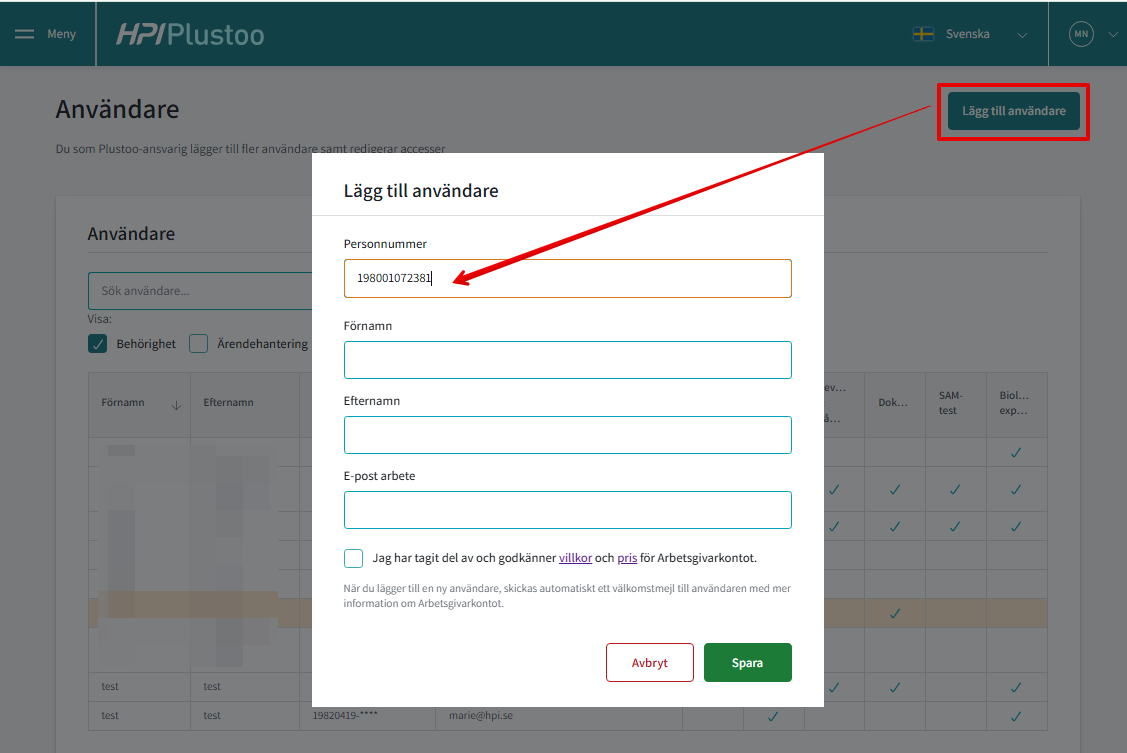
Börja med att ange användarens personnummer. Beroende på om användarens uppgifter redan finns i Plustoo eller inte finns tre scenarier:
- Användaren är helt ny: Du får då ange förnamn, efternamn och e-postadress samt ta del av villkor och pris för att lägga till användaren till ert Arbetsgivarkonto.
- Användarens uppgifter finns redan i Plustoo: Förnamn och efternamn hämtas automatiskt. Det enda du anger är e-post och tar del av villkor och pris. Eventuell redigering av namn gör användaren själv under "Mina inställningar" som inloggad på Arbetsgivarkontot.
- Användaren är redan användare på ert Arbetsgivarkonto: Ni kan direkt öppna och redigera användaren
Om användaren är ny användare på ert Arbetsgivarkonto skickas automatiskt en inbjudan till användaren via e-post med mer information om Arbetsgivarkontot. Inbjudan att slutföra registreringen är giltig i 30 dagar. Användare som ännu inte slutfört sin registrering markeras i gult i översiktslistan.
Redigera användare
Klicka vart som helst på raden med användaren i tabellen för att öppna användaren.
Accesser i Arbetsgivarkontot
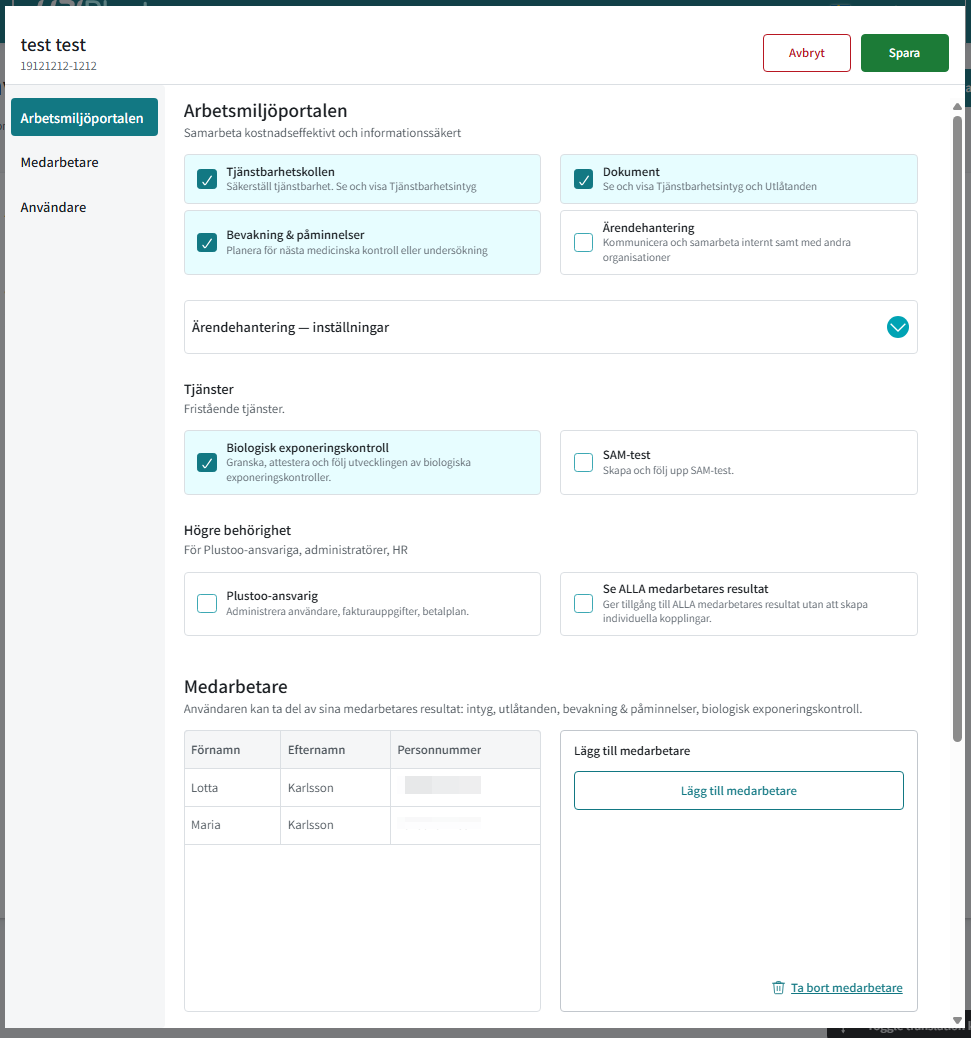
Arbetsgivarkontot består både av tjänster i Arbetsmiljöportalen, och fristående tjänster. Läs mer om de olika tjänsterna i Arbetsgivarkonto - Beskrivning och innehåll
Tjänster i Arbetsmiljöportalen
- Tjänstbarhetskollen. Se vilka medarbetare som är tjänstbara utifrån genomförda medicinska kontroller.
- Dokument. Se info om medarbetarnas Tjänstbarhetsintyg, Utlåtanden samt Nyanställningsintyg.
- Bevakning och påminnelser. Håll koll på när det är dags för nästa medicinsk kontroll. Få notifieringar när bevakningar förfaller om 30 dagar.
- Ärendehantering. Kommunicera och samarbeta internt samt med andra organisationer. Läs mer om Accesser för ärendehantering.
Fristående tjänster
- Biologisk exponeringskontroll. Se resultat från medarbetarnas biologiska exponeringskontroller.
- SAM-test. Genomför och följ upp SAM-test för att förebyggande och systematiskt hantera olika faktorer i arbetsmiljön.
Högre behörighet
- Plustoo-ansvarig. Bestämmer vem/vilka medarbetare hos er som ska ha tillgång till Arbetsgivarkontot, samt vilka accesser respektive medarbetare ska ha. Accessen Plustoo-ansvarig ger tillgång till "Användare" i menyn.
- Se ALLA medarbetares resultat. Ger användaren tillgång till alla medarbetares resultat. Motsatsen är att ge respektive användare tillgång endast till sina egna medarbetares resultat, via Lägg till medarbetare. Accessen ges tex till HR eller om ni är en mindre arbetsgivare där ni inte behöver begränsa tillgången till medarbetares resultat.
Medarbetare
Medarbetare styr vika medarbetares resultat som användaren/chefen har tillgång till genom att lägga till vem som rapporterar till vem. Plustoo-ansvarig ger antingen tillgång till enskilda medarbetare via denna funktion, eller tillgång till alla medarbetares resultat (via accessen "Se ALLA medarbetares resultat").
Lägg till medarbetare som rapporterande till användaren/chefen
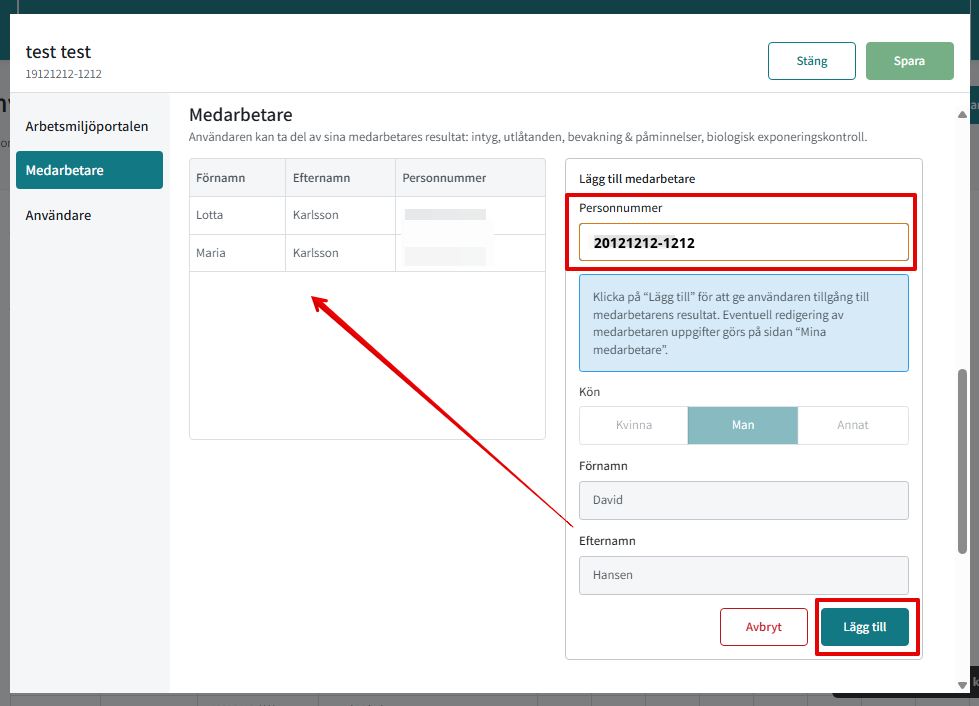
Klicka på "Lägg till medarbetare" och ange medarbetarens personnummer. Beroende på om medarbetaren redan finns på ert Arbetsgivarkonto eller inte finns tre scenarier:
- Medarbetaren är helt ny: Ange kön, förnamn och efternamn för att skapa medarbetaren och lägga till hen till användaren.
- Medarbetaren finns redan på ert Arbetsgivarkonto (men ännu inte tillagd till denna användare): Kön, förnamn och efternamn hämtas automatiskt. Eventuell redigering av namn görs på sidan Mina medarbetare.
- Medarbetaren är redan tillagd till denna användare.
Lägg till flera medarbetare som rapporterande till användare/chefer genom import
Genom import lägger du smidigt till flera medarbetare och/eller lägger till vilka medarbetare som rapporterar till vilka användare/chefer, se guiden Arbetsgivarkonto - Importera medarbetare, lägg till rapporterar till
Redigera medarbetare
Redigering av medarbetarens uppgifter görs på sidan Mina medarbetare.
Ta bort användarens tillgång till medarbetarens resultat
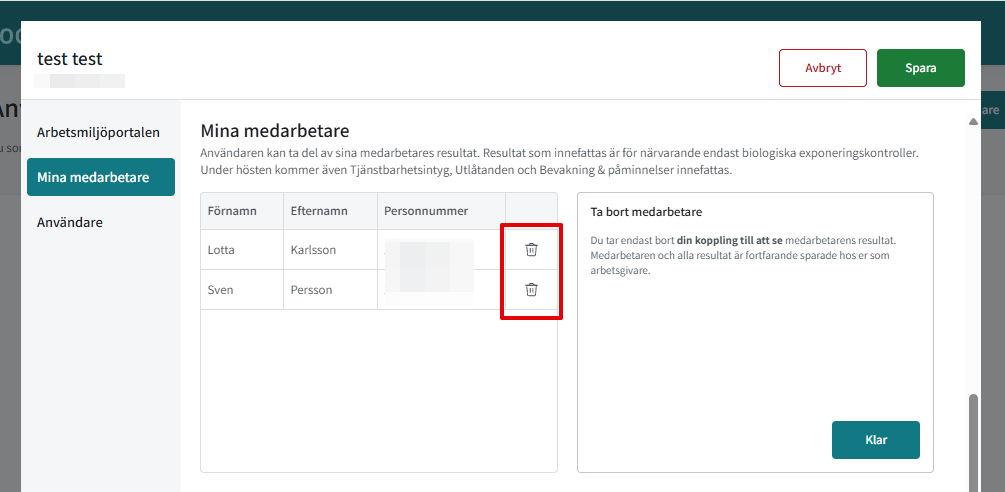
Om medarbetaren inte längre rapporterar till användaren/chefen, klicka på länken "Ta bort medarbetare". En kolumn med papperskorgar visas i tabellen så du kan ta bort medarbetare som rapporterande till användaren/chefen. OBS att medarbetaren och alla resultat fortfarande finns kvar på ert Arbetsgivarkonto, även efter borttagning av en användares tillgång till medarbetarens resultat.
Var artikeln till hjälp?
Toppen!
Tack för din feedback
Vi beklagar att det inte var till hjälp
Tack för din feedback
Feddback skickat
Vi uppskattar din feedback och uppdaterar artikeln vid behov